
新規登録の方法
事前準備
新規登録の前に、次の内容をご確認ください。
所属する会社・組織からの招待が必要です
登録するメールアドレス宛に、会社または組織から、スペースへの招待または招待コードが発行されている必要があります。
- 招待は、会社・組織の管理者が発行します。
- 登録には、招待を受け取ったメールアドレスをご利用ください。
- 招待メールが届いていない場合は、所属する会社・組織の管理者にご確認ください。
推奨環境
- 対応OS: iOS、Android
- 対応ブラウザ: Google Chrome、Safari、Microsoft Edge など
※ 各OS・ブラウザは、最新バージョンのご利用をおすすめします。
アプリでご利用の場合は、App Store または Google Play から、あらかじめアプリをインストールしておくとスムーズです。ブラウザでご利用の場合、インストールは不要です。
登録の手順
-
ご利用方法を選ぶ
アプリで利用する
ストアからアプリをインストールします。インストール後、アプリを起動して登録を開始してください。


ブラウザで利用する
インストールは不要です。ブラウザからそのまま利用していただけます。
-
メールアドレスを入力する
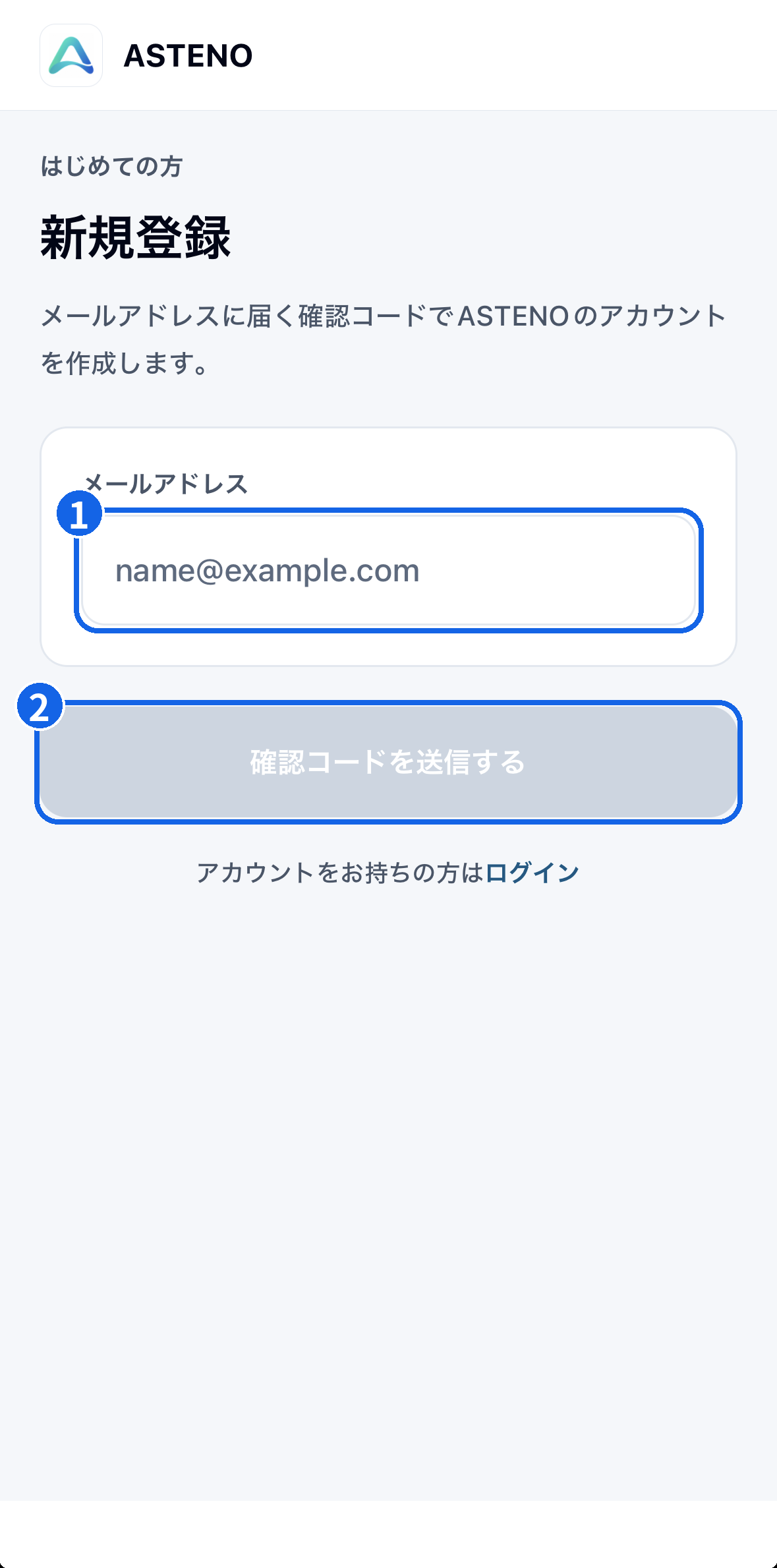
- 招待を受け取ったメールアドレスを入力します。
- 「確認コードを送信する」を押します。
-
確認コードを入力する
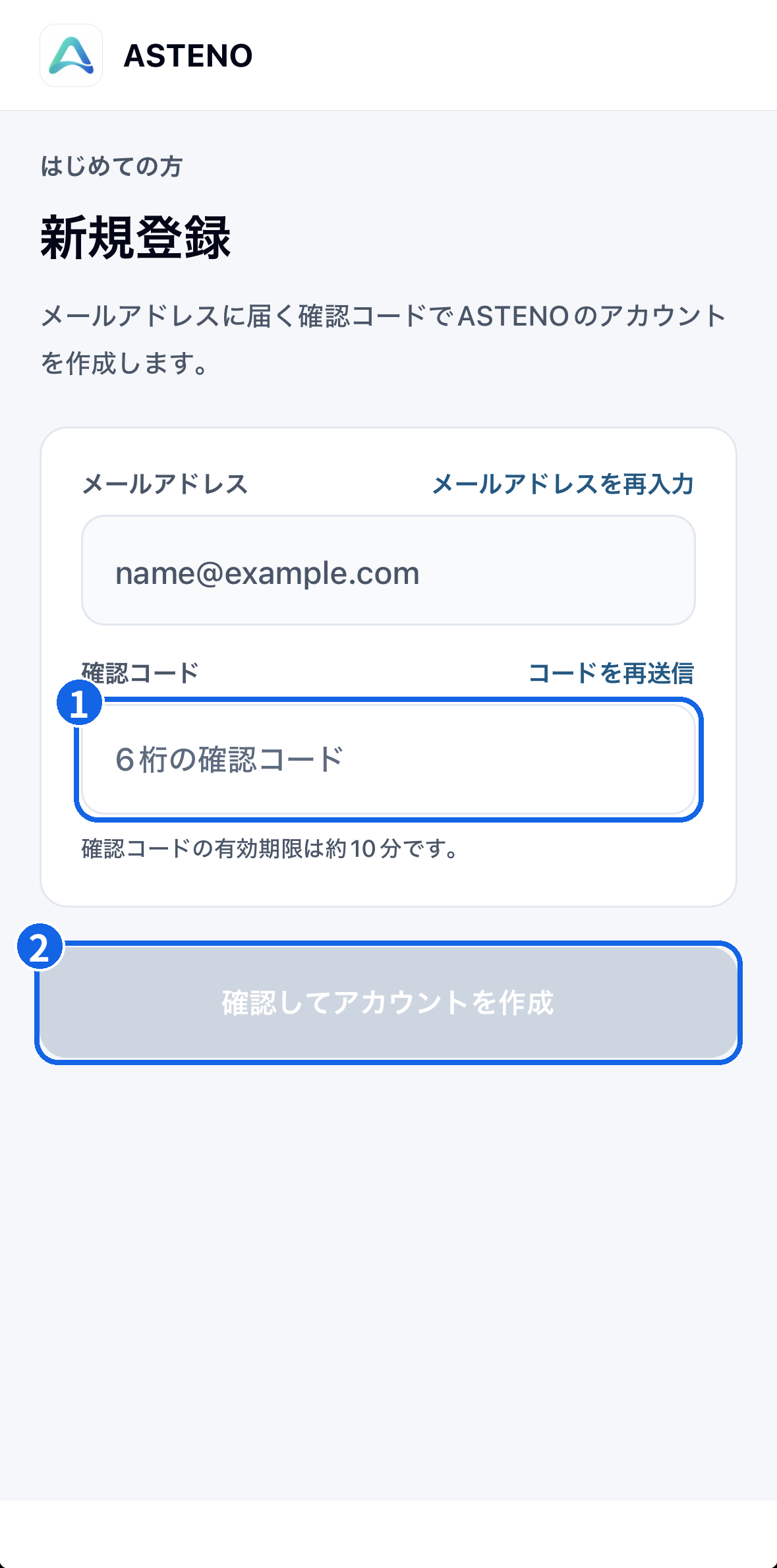
- メールに届いた6桁の確認コードを入力します。
- 「確認してアカウントを作成」を押します。
※ 確認コードの有効期限は約10分です。届かない場合や期限が切れた場合は、「コードを再送信」を押してください。
-
お名前を登録する
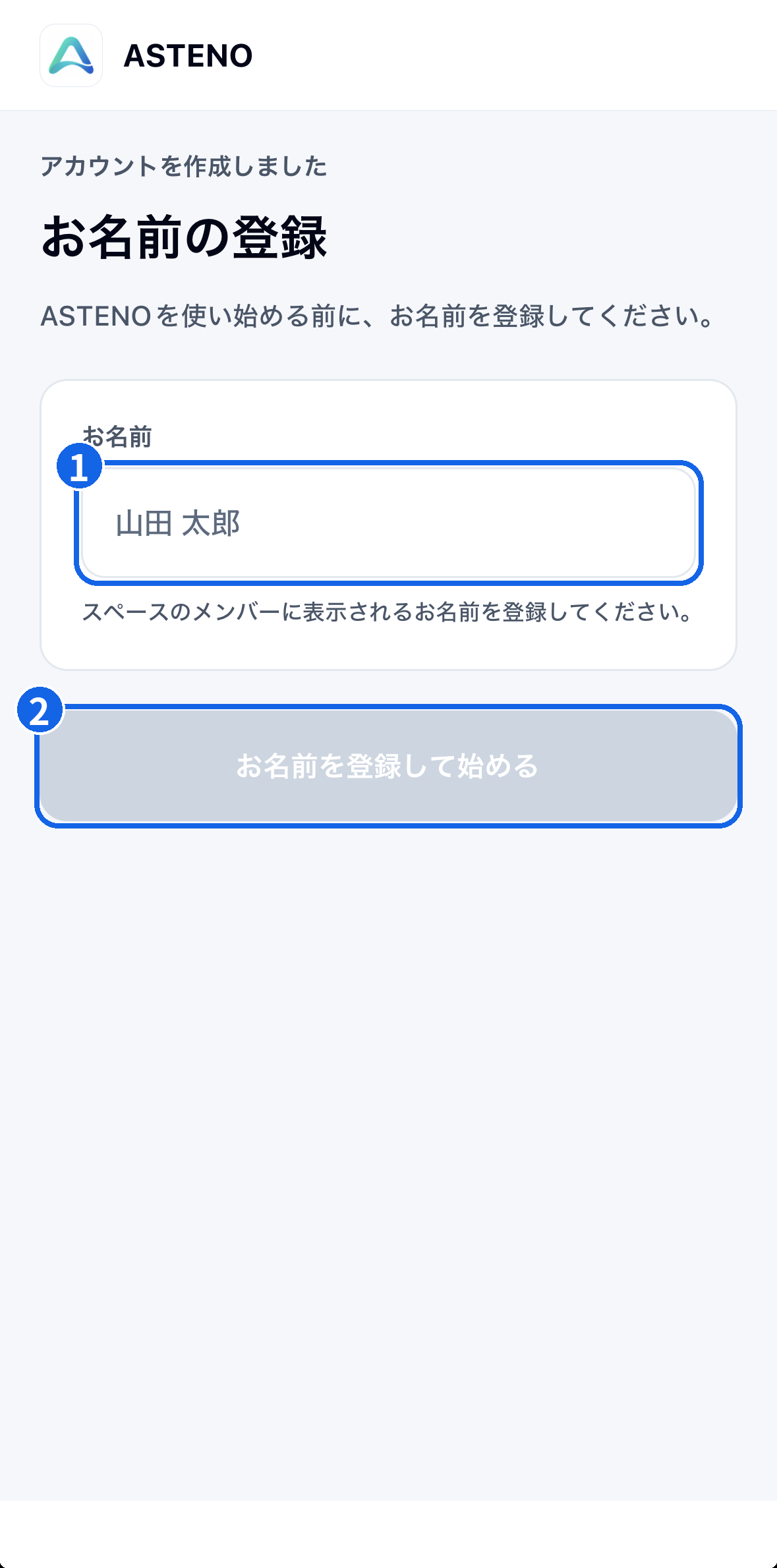
- スペースのメンバーに表示されるお名前を入力します。
- 「お名前を登録して始める」を押します。
-
利用規約に同意する
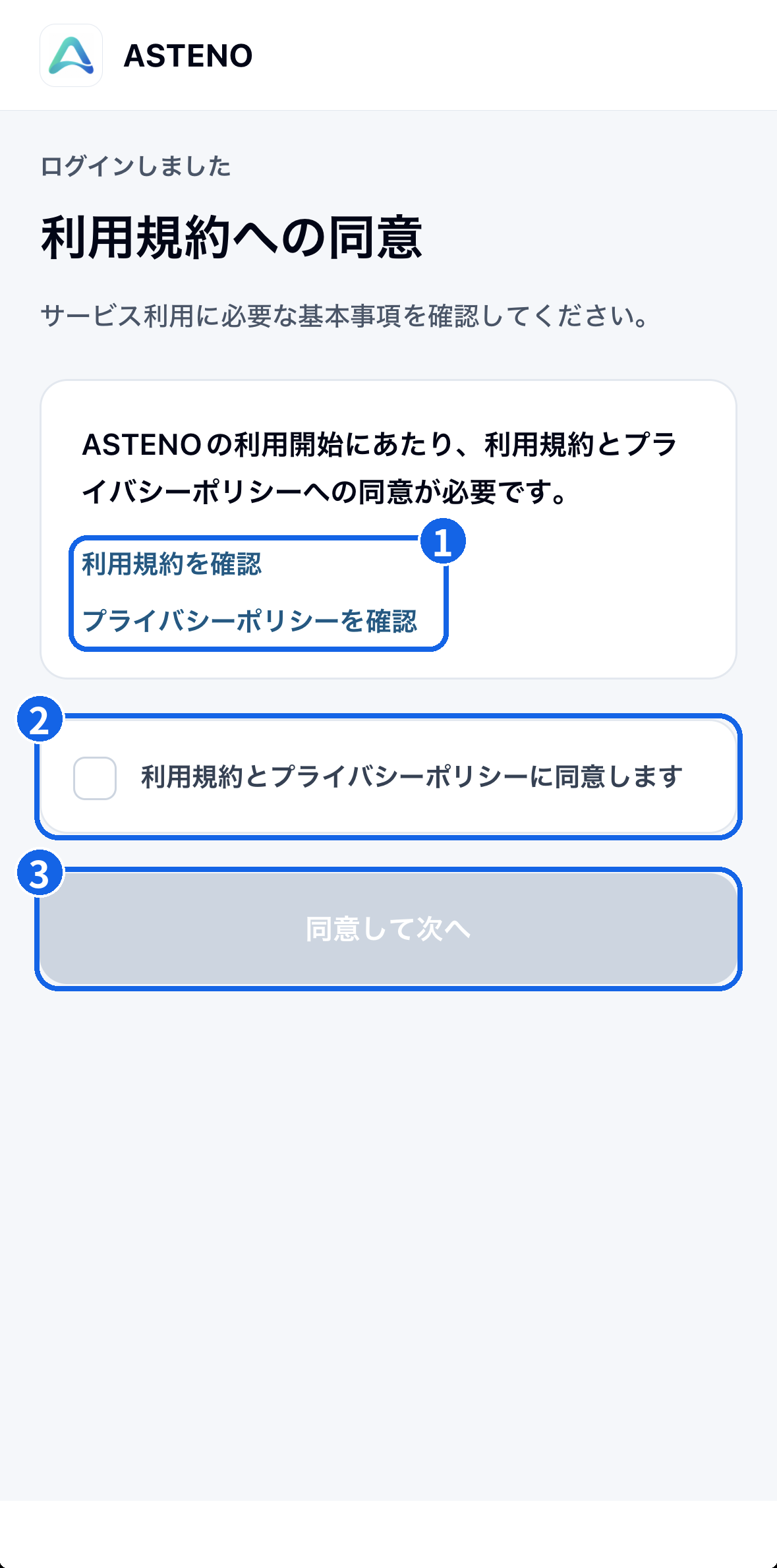
- 利用規約とプライバシーポリシーの内容を確認します。
- 「利用規約とプライバシーポリシーに同意します」にチェックを入れます。
- 「同意して次へ」を押します。
-
スペースに参加する
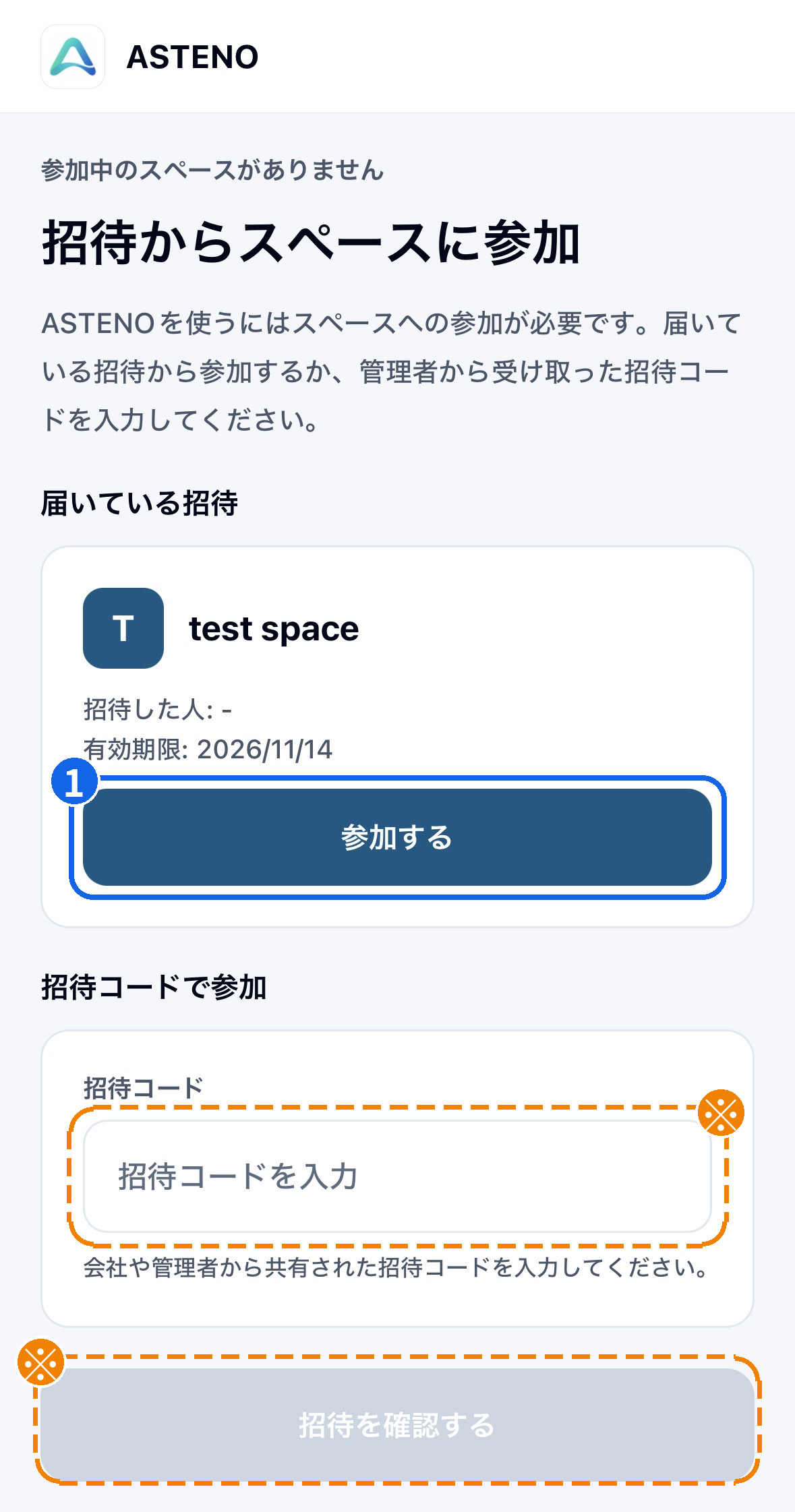
- 「届いている招待」に表示されたスペースの「参加する」を押します。
※ 招待コードを受け取っている場合は、「招待コードで参加」の欄にコードを入力し、「招待を確認する」を押してください。
-
登録完了
スペースへの参加が完了すると、ホーム画面に遷移します。以上で新規登録は完了です。
新規登録後の操作方法
新規登録後の操作方法はアプリ内に掲載しております。
新規登録後に表示されるホーム画面の「ご利用ガイド」からご確認ください。
新規登録ができない場合
マニュアルの手順で解決しない場合は、恐れ入りますがお問い合わせフォームよりご連絡ください。